viernes, 10 de abril de 2015

Cómo saber cuál es la MAC de tu tarjeta de red

El control de acceso al medio, MAC (media access control) es un identificador de 48 bits (6 pares de números hexadecimales) que corresponde de forma única a una tarjeta o dispositivo de red. Se conoce también como dirección física, y es única para cada dispositivo. Está determinada y configurada por el IEEE (los primeros 24 bits) y el fabricante (los últimos 24 bits) utilizando el organizationally unique identifier. La mayoría de los protocolos que trabajan en la capa 2 del modelo OSI usan una de las tres numeraciones manejadas por el IEEE: MAC-48, EUI-48, y EUI-64, las cuales han sido diseñadas para ser identificadores globalmente únicos. No todos los protocolos de comunicación usan direcciones MAC, y no todos los protocolos requieren identificadores globalmente únicos.

Para conocer cuál es la MAC de nuestra tarjeta de red tendremos que abrir la terminal de comandos de Windows (CMD) y escribir: ipconfig/all. La MAC corresponderá a la dirección física del adaptador de ethernet.

  • Anexo: si quisiéramos conocer cuál es la  MAC de nuestro teléfono Android (Jelly Bean, en mi caso), sólo tendríamos que acceder a Ajustes > Información del teléfono > Estado > Dirección MAC de Wi-Fi

Ventajas y desventajas de las topologías de bus, anillo y estrella

La topología de red se define como una familia de comunicación usada por las computadoras que conforman una red para intercambiar datos. En otras palabras, es la forma en que está diseñada la red, sea en el plano físico o lógico. El concepto de red puede definirse como "conjunto de nodos interconectados". Un nodo es el punto en el que una curva se intercepta a sí misma. Lo que un nodo es concretamente, depende del tipo de redes a que nos refiramos.

Las topologías de red más comuines son:

Topología de Bus:


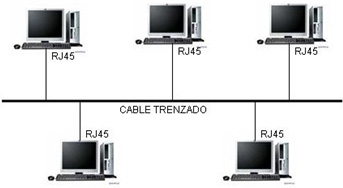
Se caracteriza por tener un único canal de comunicaciones (denominado bus, troncal o backbone) al cual se conectan los diferentes dispositivos. De esta forma todos los dispositivos comparten el mismo canal para comunicarse entre sí.
Sus ventajas son:
  • Es muy sencillo el trabajo que hay que hacer para agregar una computadora a la red.
  • Si algo se daña, o si una computadora se desconecta, esa falla es muy barata y fácil de arreglar.
  • Es muy barato realizar todo el conexionado de la red ya que los elementos a emplear no son costosos.
  • Los cables de Internet y de electricidad pueden ir juntos en esta topología.
Sus desventajas:
  • Si un usuario desconecta su computadora de la red, o hay alguna falla en la misma como una rotura de cable, la red deja de funcionar.
  • Las computadoras de la red no regeneran la señal sino que se transmite o es generada por el cable y ambas resistencias en los extremos
  • En esta topología el mantenimiento a través del tiempo que hay que hacer es muy alto (teniendo en cuenta el esfuerzo de lo que requiere la mano de obra).
  • La velocidad en esta conexión de red es muy baja.

Topología de anillo:

En cada estación tiene una única conexión de entrada y otra de salida. Cada estación tiene un receptor y un transmisor que hace la función de traductor, pasando la señal a la siguiente estación.
En este tipo de red la comunicación se da por el paso de un token o testigo, que se puede conceptualizar como un cartero que pasa recogiendo y entregando paquetes de información, de esta manera se evitan eventuales pérdidas de información debidas a colisiones.
Ventajas:
  • El sistema provee un acceso equitativo para todas las computadoras.
  • El rendimiento no decae cuando muchos usuarios utilizan la red.
  • Arquitectura muy sólida.
  • Si un dispositivo o computadora falla, la dirección de la información puede cambiar de sentido para que llegue a los demás dispositivos (en casos especiales).
  • Redes de computadoras.
Desventajas:
  • Longitudes de canales (si una estación desea enviar a otra, los datos tendrán que pasar por todas las estaciones intermedias antes de alcanzar la estación de destino
  • Se degradará a medida que la red crece.
  • Difícil de diagnosticar y reparar los problemas.
  • Si se encuentra enviando un archivo podrá ser visto por las estaciones intermedias antes de alcanzar la estación de destino.

Topología en estrella:


Una red en estrella es una red en la cual las estaciones están conectadas directamente a un punto central y todas las comunicaciones se han de hacer necesariamente a través de éste. Los dispositivos no están directamente conectados entre sí, además de que no se permite tanto tráfico de información. Dada su transmisión, una red en estrella activa tiene un nodo central activo que normalmente tiene los medios para prevenir problemas relacionados con el eco.
Se utiliza sobre todo para redes locales. La mayoría de las redes de área local que tienen un enrutador (router), un conmutador (switch) o un concentrador (hub) siguen esta topología. El nodo central en éstas sería el enrutador, el conmutador o el concentrador, por el que pasan todos los paquetes de usuarios.
Ventajas:
  • Posee un sistema que permite agregar nuevos equipos fácilmente.
  • Reconfiguración rápida.
  • Fácil de prevenir daños y/o conflictos.
  • Centralización de la red.
  • Es simple de conectar
Desventajas:
  • Si el Hub (repetidor) o switch central falla, toda la red deja de transmitir.
  • Es costosa, ya que requiere más cable que las topologías en bus o anillo.
  • El cable viaja por separado del concentrador a cada computadora.
Fuentes: Topología de Red | Red en Bus | Ventajas y desventajas de la red en Bus Lineal | Red en Anillo | Red en Estrella

Tipos de Redes Informáticas

¿Qué es una red informática? Los sistemas conocidos como redes de ordenadores son una colección interconectada de ordenadores autónomos que son capaces de intercambiar información.
Así, un sistema distribuido de red se define como una colección de computadoras separadas físicamente y conectadas entre sí por una red de comunicaciones distribuida cuyo objetivo consiste en compartir recursos ; cada máquina posee sus componentes de hardware y software que el usuario percibe como un solo sistema (no necesita saber qué cosas están en qué máquinas). El usuario accede a los recursos remotos (RPC) de la misma manera en que accede a recursos locales.

Distinguiendo el área geográfica que ocupen , las redes serán de los siguientes tipos:

  • Red LAN: Local Area Network, o red de área local; conecta los ordenadores en un área relativamente pequeña, entre 200 y 500 m
Las redes LAN se pueden conectar entre ellas a través de líneas telefónicas y ondas de radio. Las estaciones de trabajo y los ordenadores personales en oficinas normalmente están conectados en una red LAN, lo que permite que los usuarios envíen o reciban archivos y compartan el acceso a los archivos y a los datos. Cada ordenador conectado a una LAN se llama un nodo.

Cada nodo en una LAN tiene su propia CPU con la que se puede tener acceso a los datos y a los dispositivos en cualquier parte en la LAN. Se establece, por tanto, en un área limitada al número de repetidores de señal de la misma red.
Al extender la definición de una LAN con los servicios que proporciona, se pueden definir dos modos operativos diferentes:
    1. En una red de igual a igual (abreviada P2P), la comunicación se lleva a cabo de un equipo a otro sin un equipo central y cada equipo tiene la misma función.
    2. En un entorno cliente/servidor, un equipo central le brinda servicios de red a los usuarios.
  • Red PAN: Personal Area Network, red de área personal (también conocida como WPAN). Se trata de una red de computadoras para la comunicación entre distintos dispositivos (tanto PC's, puntos de acceso a internet, teléfonos móviles, PDA's, dispositivos de audio, impresoras) cercanos al punto de acceso. Estas redes normalmente son de unos pocos metros y para uso personal. Habitualmente las habréis podido ver usar en restaurantes, grandes almacenes y hasta hospitales, además de su uso en domótica.
El espacio personal abarca toda el área que puede cubrir la voz. Puede tener una capacidad en el rango de los 10 bps hasta los 10 Mbps. Existen soluciones que operan en la frecuencia libre para instrumentación, ciencia y medicina, en su respectiva banda de frecuencia de 2.4 GHz. Los sistemas PAN podrán operar en las bandas libres de 5 GHz o quizás mayores a éstas.

  • Red MAN: Metropolitan Area Network o red de área metropolitana, es una red de alta velocidad que da cobertura en un área geográfica extensa (en torno a los 50 km), proporciona capacidad de integración de múltiples servicios mediante la transmisión de datos, voz y vídeo, sobre medios de transmisión tales como fibra óptica y par trenzado, utilizando tecnologías como ATM, Frame Relay, xDSL, WDM, ISDN, E1/T1, PPP... para conectarse a través de medios de comunicación tales como cobre, fibra óptica o microondas.
La tecnología aplicada, de pares de cobre, se posiciona como la red más grande del mundo una excelente alternativa para la creación de redes metropolitanas por su baja latencia (entre 1 y 50 ms), gran estabilidad y la carencia de interferencias radioeléctricas. Así, ofrecen velocidades de 10 Mbit/s ó 20 Mbit/s sobre pares de cobre y 100 Mbit/s, 1 Gbit/s y 10 Gbit/s mediante fibra óptica.  
 
Las principales aplicaciones de las redes MAN son las siguientes:
  • Despliegue de servicios de VoIP (Voz sobre Protocolo de Internet), en el ámbito metropolitano, permitiendo eliminar las "obsoletas" líneas tradicionales de telefonía analógica o RDSI, eliminando el gasto corriente de estas líneas.
  • Interconexión de redes de área local (LAN)
  • Despliegue de Zonas Wifi sin Backhaul inalámbrico (Femtocell) liberando la totalidad de canales Wifi para acceso, esto en la práctica supone más del 60% de mejora en la conexión de usuarios wifi.
  • Interconexión ordenador a ordenador
  • Sistemas de videovigilancia municipal.
  • Transmisión CAD/CAM
  • Pasarelas para redes de área extensa (WAN)

  • Red WAN: por último, las redes de Wide Area Network, o redes de área amplia, son las que permiten compartir dispositivos y tener un acceso rápido y eficaz. La principal diferencia con las anteriores es que proporciona un medio de transmisión a larga distancia de datos, voz, imágenes, vídeos, sobre grandes áreas geográficas que pueden llegar a extenderse hacia un país, un continente o el mundo entero si les dejan, como unión de dos o más redes LAN.

Las redes WAN pueden ser desarrolladas por una empresa o una organización para uso privado, o incluso por un proveedor de Internet (ISP, Internet Service Provider) para brindar conectividad a todos sus clientes. Por lo general, la red WAN funciona punto a punto, por lo que puede definirse como una red de paquete conmutado. Estas redes, por otra parte, pueden utilizar sistemas de comunicación de radio o satelitales

  • Red CAN: Controller Area Network o red de controlador de área, es una red duradera y económica que permite a varios dispositivos comunicarse entre sí. Un beneficio es que permite a las unidades de control electrónico, o ECU's, tener una sola interfaz CAN en lugar de diferentes entradas analógicas y digitales para cada dispositivo en el sistema, abarcando desde 500 metros a 5 kilómetros cuadrados.

    Fue creado en un principio para uso automotriz por Bosch en 1985, por lo que su aplicación más común es para comunicación en vehículo de dispositivos electrónicos. Sin embargo, conforme otras industrias han observado las ventajas de CAN, han adoptado al bus para una amplia variedad de aplicaciones: aplicaciones ferroviarias, de aviación, marina, aeroespacial... Una red CAN también hace alusión a Campus Area Network, para complejos universitarios.

viernes, 20 de marzo de 2015

Creación y gestión de usuarios y grupos de usuarios en Ubuntu 14.04

Para llevar a cabo la creación de nuevos usuarios en Ubuntu 14.04, hemos de dirigirnos a Herramientas del sistema > Cuentas de usuario e identificarnos como el usuario (administrador, desde la cual crearemos las otras cuentas):
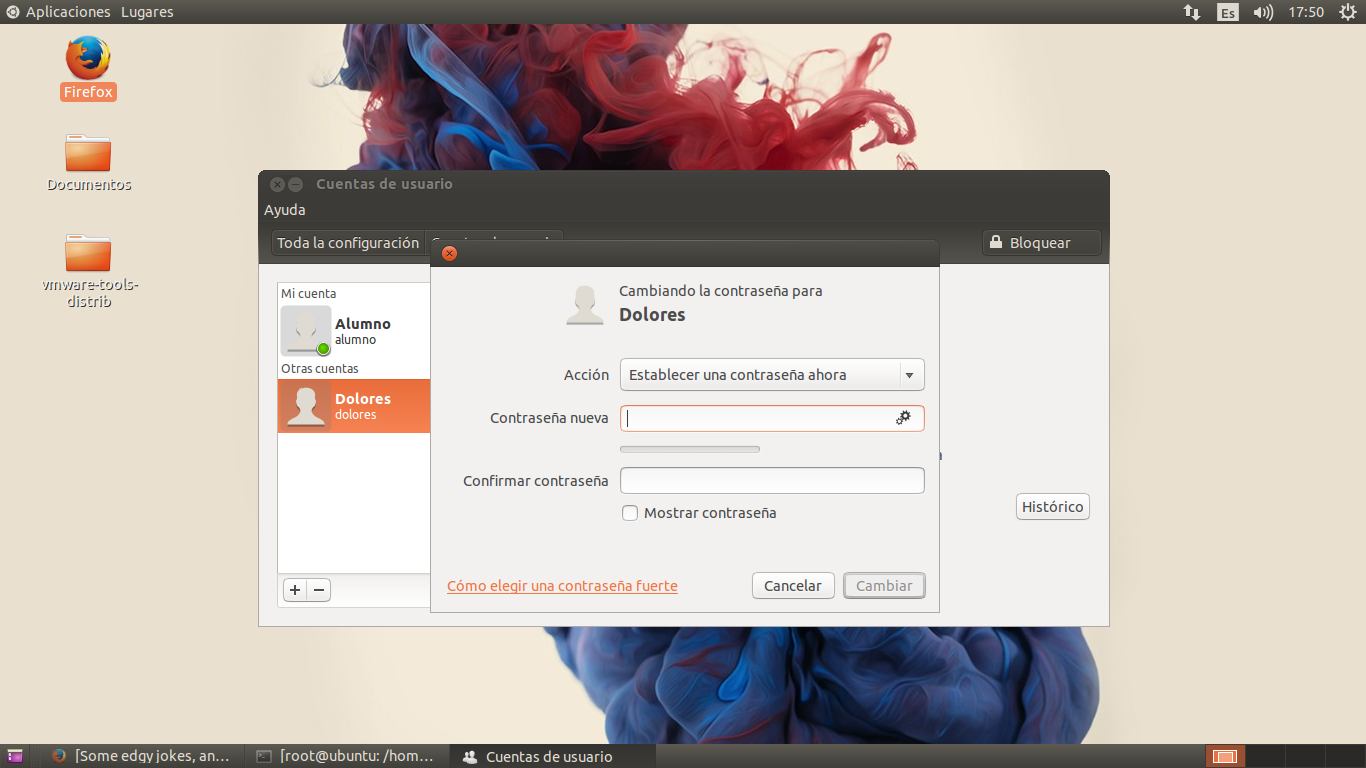
Y crearemos a los nuevos usuarios mediante el botón + que vemos bajo la lista de usuarios (sólo con uno, de momento):

Y ya tendríamos un nuevo usuario.
Ahora bien, en Ubuntu no podemos gestionar de forma individual entre usuarios los accesos a los directorios en las diferentes cuentas de usuario. Para ello será necesario que instalemos el Administrador de cuentas y grupos de usuario de Gnome, por lo que nos iremos a la terminal y, tras identificarnos como superusuario (sudo su) y escribiremos la siguiente línea para instalaro:
 apt-get install gnome-system-tools
Ésta es una manera, también podríamos instalarla desde el administrador de software de Ubuntu o incluso desde el Unity.
Así, para crear nuevos grupos y gestionarlos, habremos de acceder a Ajustes de usuario:


Por último, si queremos administrar qué grupos de usuarios tienen acceso, y de qué manera, a una carpeta o directorio concreto, sólo tendremos que hacer clic derecho sobre el icono de ese directorio y seleccionar Propiedades > Permisos:


Nota:  tened en cuenta que estoy usando el modo escritorio Gnome para trabajar, pero el sistema operativo sigue siendo Ubuntu 14.04.

miércoles, 18 de marzo de 2015

Instalación y montaje de un nuevo disco duro en Ubuntu 14.04

Siempre usando el programa VMware, vamos a crear un nuevo disco duro de 3 GB en nuestro sistema Ubuntu:


Una vez hecho esto, arrancaremos nuestra máquina virtual; como podemos observar, el disco no ha sido reconocido por el sistema como otra unidad de almacenamiento:

Ahora accederemos al "Administrador de discos" de Ubuntu --Gparted-, ya sea mediante Unity o la consola de comandos:
  

Formatearemos el disco y automáticamente se implementará en el sistema, por defecto, como una unidad extraíble: 


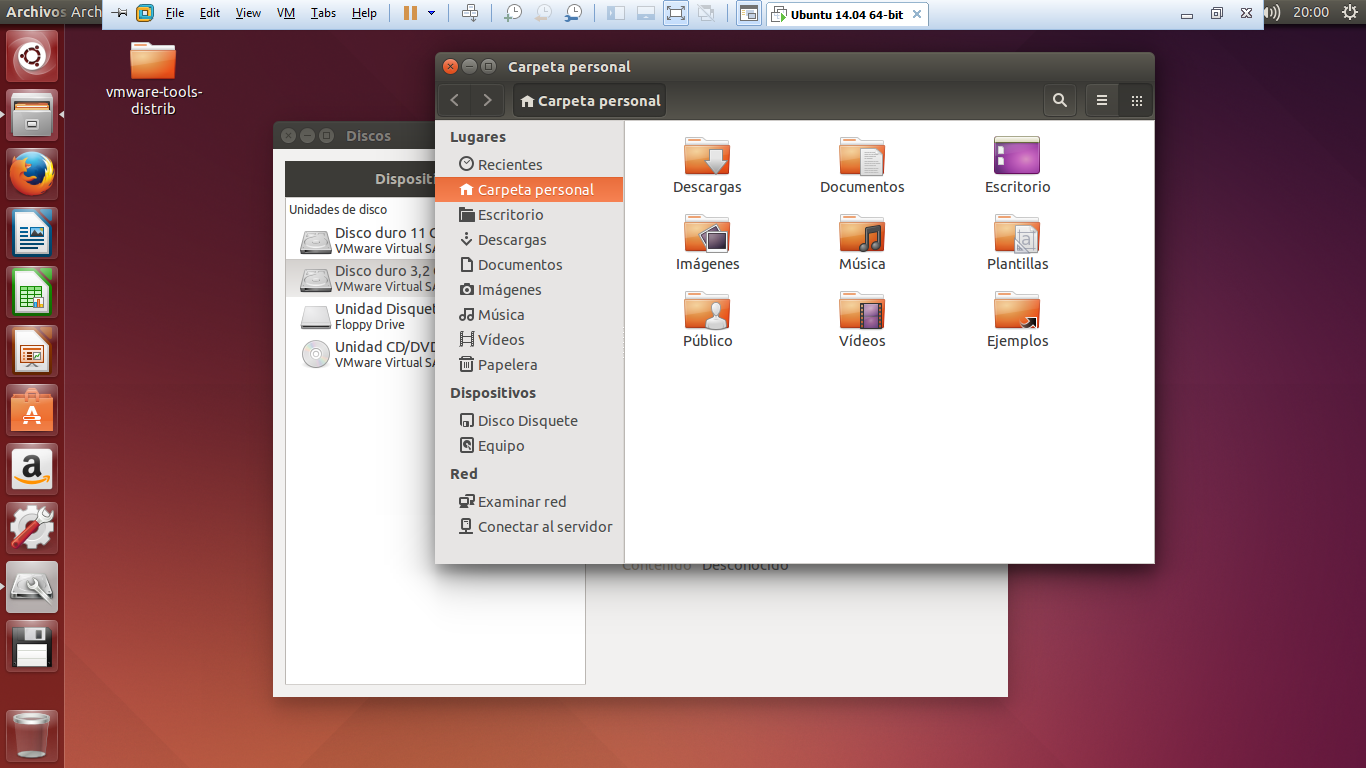
Ahora ya tenemos instalado y montado el disco. Ya podremos hacer uso de él:

miércoles, 11 de marzo de 2015

Consolas virtuales de Ubuntu 14.04

¿Sabías que Ubuntu 14.04 tiene hasta 63 consolas virtuales? Anteriormente a la versión 1.1.54 del núcleo, el número de consolas virtuales se compilaba en el propio núcleo y sólo se podía cambiar editando y recompilando. A partir de la versión 1.1.54, las consolas virtuales se crean sobre la marcha, en el momento en que se necesiten.

En principio, y de forma más accesible, tenemos a disposición las primeras 7 consolas virtuales, a las que podremos acceder mediante la combinación de atajo de teclado Alt+Ctrl+Fn, desde F1 a F7. Así como las primeras seis consolas son interfaces de texto como la terminal de comandos, la séptima es la interfaz gráfica de escritorio que conocemos bien, y que por defecto se inicia al arrancar el sistema.

La función principal de esta herramienta es la de gestionar los usuarios conectados a nuestro ordenador con Ubuntu.

Vamos a aplicar su uso para la edición sencilla de imágenes:
  • Primero, desde la consola por defecto, la 7ª, en entorno gráfico de escritorio, vamos a instalar las herramientas --tools- de VMware:
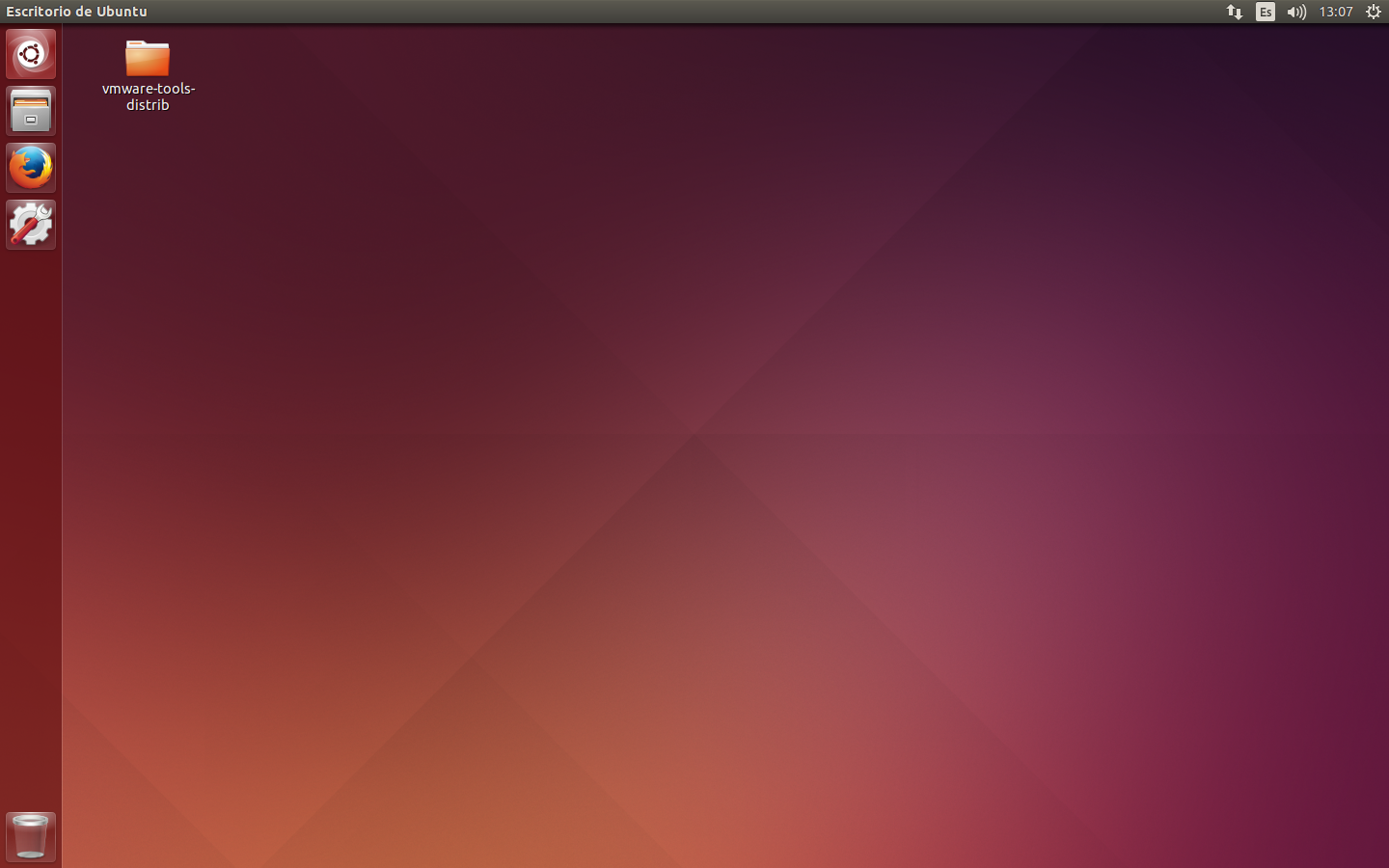
Éste es el aspecto del sistema desde el visor, una resolución pequeña de pantalla que deja muy poco espacio para trabajar. Para instalar las VMware Tools hemos de seguir los siguientes pasos:

Descomprimiremos la carpeta y la dejaremos en el escritorio. Quizá al primcipio no se vea, pero creedme, está ahí:
A continuación abriremos la consola Terminal de Comandos y llevaremos a cabo la instalación del paquete con los siguientes comandos:

 Durante la instalación nos preguntará si deseamos que siga rutas de directorio ya existente o si queremos crear otras nuevas. Por defecto responderemos yes o no según se nos recomiende, pues dichas rutas ya están creadas o no es recomendable cambiarlas:
 Por último, el espacio de trabajo se ajustará al tamaño de la ventana del visor:
 
 
  • Ahora nos dirigiremos a la primera consola mediante el atajo de teclado Ctrl+F1. En él accederemos como administrador tal y como se muestra en la imagen:
E instalaremos el programa ImageMagick, que nos permitirá modificar una imagen cualquiera mediante comandos desde cualquier terminal o consola:
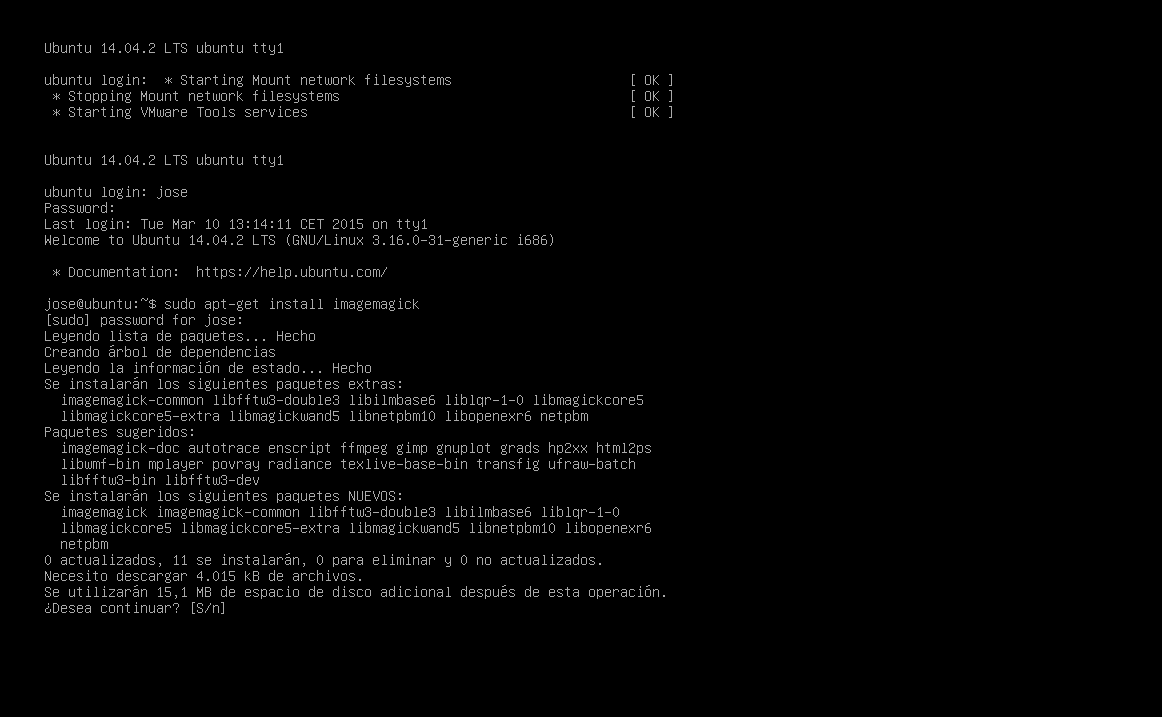
Para regresar a la consola del entorno de escritorio sólo tendremos que hacer el atajo de teclado Ctrl+F7.

  •  Ahora, desde la segunda consola (Ctrl+F2), vamos a ver información básica de las propiedades de una imagen. Primero accederemos al directorio en el que la guardamos:

  • En la tercera consola (Ctrl+F3) haremos una copia de dicha imagen en otro formato, pasándola de JPG a PNG:
Comprobaremos, tanto desde la linea de comandos (listando el contenido de la carpeta Imágenes) como desde el entorno de escritorio, que la imagen se ha copiado:


  • Ahora, desde la cuarta consola (Ctrl+F4) crearemos un archivo PDF con todas las imágenes contenidas en el directorio Imágenes:


  • En la quinta consola (Ctrl+F5) haremos una copia en negativo de la imagen con la que estamos trabajando:


  • Por último, desde la sexta consola (Ctrl+F6), haremos que la imagen rote en su eje horizontal --haremos que gire 180º-:


Fuente: Ubuntu Manuals | Sistemas Informáticos, Ed. Garceta | Cómo manipular imágenes desde el terminal

viernes, 27 de febrero de 2015

Instalación de dos Sistemas Operativos (Windows 10 y Ubuntu 10.04) en un mismo ordenador

Hoy voy a explicar como instalar Ubuntu en un disco duro secundario paralelo al Windows 10 ya instalado en mi máquina virtual VMware. Es decir, desde la misma máquina podremos trabajar con cualquiera de los dos SO's cada vez que la arranquemos, incluso simultáneamente

Instalación del disco duro secundario

Ya tengo mi máquina con Windows 10. Sin arrancar el SO añadiré un disco duro nuevo de menor capacidad:


Ahora arrancaremos la máquina para hacer que ésta reconozca la nueva unidad de disco. Para ello haremos clic derecho en el icono de Equipo > Administrar
Acontinuación iremos a Almacenamiento > Administración de discos, donde veremos que la nueva unidad está instalada pero no activada. Para ello haremos clic derecho sobre el rectángulo que la representa y seleccionaremos Volumen simple:


Tras todo esto sólo nos quedará formatear esta nueva unidad y podremos darle uso.
A continuación la cerraremos y seleccionaremos la imagen ISO de Ubuntu en el lector de CD/DVD. Cuando lo hayamos hecho, tendremos que asegurarnos que la máquina arrancará desde el lector de CD. Para ello tendremos que arrancarla desde el Firmware/BIOS:

Cuando estemos en el panel de la BIOS, nos dirigiremos a BOOT y cambiaremos el orden de arranque moviendo los dispositicos con las teclas + y - :

 Tras esto se arrancará la máquina e iniciará el proceso de instalación de Ubuntu:


Es importante, en este paso, que seleccionemos Más opciones donde seleccionaremos la unidad de disco en la que queremos instalar el sistema:


Y continuar. Seguirá entonces el resto de la instalación:


Una vez lo hayamos instalado, habrá que reiniciar la máquina, mostrándose el siguiente menú para que seleccionemos el SO que deseamos iniciar: